

Rankt Top 3 für das Keyword "SEO Agentur" und gehört damit zu den Besten in Deutschland

Sitemap erstellen

Mit einer Sitemap listen Sie alle indexierbaren URLs Ihrer Website in einer XML-Datei auf und erleichtern Suchmaschinen das Crawling. Die meisten Systeme wie WordPress, Shopify oder Wix erstellen diese Datei automatisch. Prüfen Sie zuerst ihre-domain.de/sitemap.xml, ergänzen Sie fehlende Inhalte und reichen Sie die Sitemap anschließend in der Google Search Console ein.
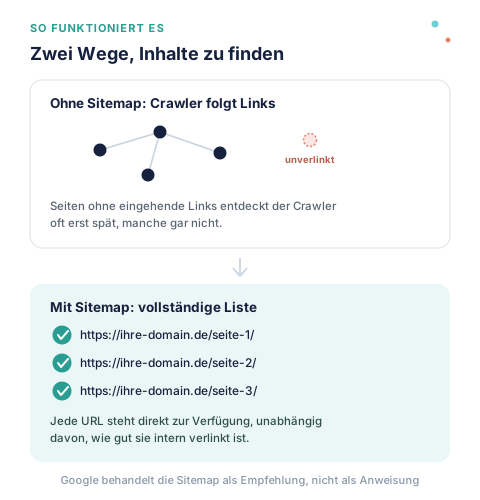
Was eine Sitemap ist und wie sie funktioniert

Sitemap-Indexdatei verweist auf drei Teil-Sitemaps

Suchmaschinen entdecken Inhalte, indem ihre Crawler von Link zu Link durch das Web wandern. Wie dieses Zusammenspiel aus Crawling und Indexierung funktioniert, zählt zu den SEO Grundlagen. Dabei übersehen Crawler mitunter Seiten, die kaum verlinkt sind oder gerade erst online gingen.

Genau diese Lücke schließt die Sitemap: eine Datei, die alle indexierbaren URLs einer Website samt Zusatzinformationen auflistet. Google behandelt diese Liste als Empfehlung, welche Seiten gecrawlt werden sollen, nicht als verbindliche Anweisung. Zur technischen Basis gehört die Datei damit genauso wie Ladezeit und interne Verlinkung, zwei Kernthemen im OnPage SEO.

Urlset-Container umschließt mehrere URL-Einträge mit lastmod

XML Sitemap: das Standardformat für Suchmaschinen

Das Kürzel XML steht für eine Auszeichnungssprache, in der die Datei ihre Einträge strukturiert ablegt. Jede URL steht in einem eigenen url-Element, ergänzt um das Datum der letzten Änderung im Feld lastmod. So sieht der Grundaufbau aus:

<?xml version=”1.0″ encoding=”UTF-8″?>
<urlset xmlns=”http://www.sitemaps.org/schemas/sitemap/0.9″>
<url>
<loc>https://www.ihre-domain.de/beispielseite/</loc>
<lastmod>2026-07-28</lastmod>
</url>
</urlset>

Ältere Anleitungen empfehlen zusätzlich die Felder priority und changefreq, Google ignoriert beide jedoch laut eigener Dokumentation. Der Wert lastmod fließt dagegen ins Crawling ein, sofern er nachweisbar mit echten Änderungen übereinstimmt. Achten Sie außerdem auf vollständige, absolute URLs samt https, denn Google ruft jede Adresse exakt so ab, wie sie in der Datei steht.

Urlset-Container umschließt mehrere URL-Einträge mit lastmod
Browser-Mockup einer HTML Sitemap mit Footer-Linkübersicht

HTML Sitemap: die Seitenübersicht für Besucher

Neben dem XML-Format existiert eine zweite Variante, die sich an Menschen statt an Maschinen richtet. Gemeint ist eine gewöhnliche Unterseite, die sämtliche Bereiche der Website wie ein Inhaltsverzeichnis auflistet und meist im Footer steht. Für die Suchmaschine ersetzt diese Übersicht die XML-Datei nicht, beide erfüllen getrennte Aufgaben. Bei einer durchdachten Navigation mit kurzen Klickpfaden bleibt der Mehrwert für Besucher allerdings gering. Sinnvoll bleibt die Variante höchstens für gewachsene Websites mit vielen Ebenen, deren Menü längst unübersichtlich wurde.

Browser-Mockup einer HTML Sitemap mit Footer-Linkübersicht
Drei Icon-Karten für Bild-, Video- und News-Sitemap-Formate

Bilder, Videos, News: spezialisierte Sitemap Formate

Über Erweiterungen transportiert das XML-Format zusätzliche Angaben zu einzelnen Inhaltstypen. Bildeinträge nennen den Speicherort von Fotos und Grafiken, Videoeinträge liefern Titel, Laufzeit und Vorschaubild, News-Einträge das Veröffentlichungsdatum von Artikeln. Am meisten profitieren Shops mit tausenden Produktbildern sowie Verlage, die in Google News erscheinen wollen. Für typische Unternehmenswebsites reicht die reguläre Sitemap ohne Erweiterungen vollkommen aus. Wählen Sie Erweiterungen also nach Bedarf, jede zusätzliche Datei will schließlich gepflegt werden.

Drei Icon-Karten für Bild-, Video- und News-Sitemap-Formate
Vier Kriterien-Karten, wann eine Sitemap sinnvoll ist

Wann Ihre Website eine Sitemap braucht und wann nicht

Nicht jede Website profitiert im gleichen Maß von dieser Datei. Google nennt in seiner Dokumentation eine Faustregel: Unterhalb von rund 500 Seiten findet der Crawler bei sauberer interner Verlinkung fast alles von allein. Deutlich anders sieht die Lage bei großen Projekten aus, deren Unterseiten sich über viele Ebenen verteilen. Auch neue Domains ohne Backlinks brauchen die Datei, weil der Crawler ohne eingehende Links keinen Weg zu ihnen findet.

Dasselbe gilt für Websites mit schwacher interner Verlinkung oder vielen Videos und Bildern. Schaden richtet eine Sitemap in keinem Fall an, der Pflegeaufwand liegt dank CMS-Automatik nahe null. Verlassen Sie sich trotzdem nicht blind darauf: Über die Aufnahme in den Index entscheidet Google anhand der Qualität jeder einzelnen Seite.

In vier Schritten zur fertigen Sitemap

Der Weg zur eigenen Sitemap führt über vier Stationen, von der Bestandsaufnahme bis zum Eintrag in der robots.txt. Bevor Sie eine Sitemap erstellen, lohnt der Blick auf den Status quo, denn viele Systeme liefern die Datei längst mit. In dem Fall endet die Arbeit nach wenigen Minuten beim Einreichen. Alle anderen wählen zwischen Plugin, Generator oder Handarbeit und legen anschließend fest, welche Inhalte hineingehören. Halten Sie sich an die Reihenfolge, dann entsteht die Datei ohne Umwege und ohne typische Anfängerfehler.

Icon Lupe über Liste für Schritt 1 Sitemap prüfen

Schritt 1: Prüfen, ob bereits eine Sitemap existiert

Rufen Sie im Browser nacheinander drei Adressen auf: ihre-domain.de/sitemap.xml, /sitemap_index.xml und /wp-sitemap.xml. Erscheint unter einer dieser Adressen eine XML-Ausgabe oder eine Liste von Teil-Sitemaps, existiert die Datei bereits. Dann entfällt die Erstellung komplett und Sie springen direkt zum Einreichen in der Search Console. Bleiben alle drei Adressen leer, hilft ein Blick in die robots.txt unter ihre-domain.de/robots.txt, dort verlinken viele Systeme ihre Sitemap ebenfalls.

Icon Schraubenschlüssel für Schritt 2 Methode wählen

Schritt 2: Ohne automatische Sitemap die richtige Methode wählen

Bleiben alle drei Adressen aus Schritt 1 ohne Ergebnis oder wollen Sie mehr Kontrolle als die automatische Variante bietet, kommt es auf den jeweiligen Fall an. Setzen Sie WordPress ein und möchten bestimmte Beitragstypen, Kategorien oder Autorenseiten gezielt ausschließen, reicht der Kern dafür nicht aus. Bei WordPress bernehmen Yoast oder Rank Math genau diese Feinsteuerung und verschieben die Adresse auf /sitemap_index.xml. Nutzen Sie ein System ohne native Lösung wie TYPO3 oder Joomla, entscheidet erst eine Erweiterung über Vorhandensein und Adresse der Datei. Fehlt ein CMS komplett, übernehmen externe Werkzeuge wie Screaming Frog oder der Generator direkt unter diesem Abschnitt die Erstellung. Handarbeit im Texteditor lohnt sich höchstens bei einer Handvoll URLs, jede spätere Änderung müssen Sie dort selbst nachpflegen.

Icon Filter-Trichter für Schritt 3 URLs aufnehmen

Schritt 3: Nur die richtigen URLs aufnehmen

Inhaltlich gehören ausschließlich Seiten in die Datei, die im Index landen sollen und fehlerfrei erreichbar sind. Konkret bedeutet das: Statuscode 200, Canonical-Tag auf sich selbst und keine Noindex-Anweisung. Bei mehreren Varianten derselben Seite wandert nur die kanonische Version hinein. Prüfwerkzeuge wie Screaming Frog decken Abweichungen auf, bevor die Datei online geht.

Icon Schloss auf Datei für Schritt 4 robots.txt

Schritt 4: Sitemap in der robots.txt hinterlegen

Zum Abschluss verankern Sie die fertige Datei in der robots.txt im Stammverzeichnis Ihrer Domain. Dafür genügt eine einzige Zeile:

Sitemap: https://www.ihre-domain.de/sitemap.xml

Crawler lesen die robots.txt vor jedem Besuch und finden die Sitemap auf diesem Weg ohne weiteres Zutun. Der Zugriff auf das Stammverzeichnis läuft je nach Anbieter über FTP oder einen Dateimanager. Beim SEO Hosting zählt der unkomplizierte Zugriff auf solche Systemdateien genauso wie die reine Serverleistung.

Diese URLs haben in einer Sitemap nichts verloren

Fehlerhafte Einträge senden widersprüchliche Signale an den Crawler und verschwenden dessen Zeit. Sechs Kandidaten tauchen in der Praxis immer wieder auf, obwohl sie draußen bleiben müssen:

  • Weiterleitungen: Der Crawler erwartet ein direktes Ziel und landet stattdessen auf einer anderen Adresse. Nehmen Sie gleich die endgültige URL auf.
  • Fehlerseiten mit Statuscode 404 oder 410: Solche Einträge signalisieren mangelnde Pflege und bremsen das Crawling aus.
  • Kanonisierte URLs: Zeigt der Canonical-Tag auf eine andere Seite, gehört nur dieses Ziel in die Datei, nie die Variante selbst.
  • Seiten mit Noindex: Die Sitemap empfiehlt die Aufnahme, das Tag verbietet sie, einer der beiden Widersprüche muss weichen.
  • Parameter-URLs und Session-IDs: Beide erzeugen endlose Varianten derselben Inhalte und blähen die Datei ohne Gegenwert auf.
  • Duplikate: Von jeder Seite gehört exakt eine Schreibweise hinein, entweder mit oder ohne Schrägstrich am Ende, nie beide.

Kaum eine Anleitung erwähnt dagegen das Thema Vertraulichkeit. Automatisch erzeugte Sitemaps nehmen gelegentlich Pfade auf, die kein Außenstehender sehen sollte, etwa Admin-Bereiche oder Kundenverzeichnisse. Angreifer lesen solche Dateien gezielt aus, weil sie die komplette Struktur einer Website offenlegen. Werfen Sie deshalb nach jeder Generierung einen kurzen Blick auf die fertige Liste.

Sechs Ausschlusskriterien für fehlerhafte Sitemap-URLs

So reichen Sie die Sitemap bei Google ein

Streng genommen reicht der Eintrag in der robots.txt bereits aus, damit Google die Datei findet. Das Einreichen in der Google Search Console bringt trotzdem zwei handfeste Vorteile. Zum einen stößt es die erste Verarbeitung direkt an, zum anderen liefert der Sitemap-Bericht laufend Fehlermeldungen frei Haus. Unter den SEO Quick Wins rangiert dieser Handgriff weit oben, fünf Minuten Aufwand stehen einem laufenden Monitoring gegenüber. Bing bietet mit den Webmaster Tools ein Gegenstück, das Sitemaps auf demselben Weg entgegennimmt. Voraussetzung für beides bleibt ein verifiziertes Konto beim jeweiligen Dienst.

Einreichen über die Google Search Console

Öffnen Sie die Search Console und wählen Sie links im Menü den Punkt Sitemaps. Tragen Sie in das Eingabefeld nur den Dateinamen ein, etwa sitemap.xml, und bestätigen Sie mit Senden. Nach kurzer Zeit erscheint der Eintrag in der Liste der eingereichten Sitemaps samt Status und Datum des letzten Abrufs. Wiederholen müssen Sie den Vorgang nicht, Google ruft die Datei künftig eigenständig in wechselnden Abständen ab.

Statusmeldungen im Sitemap-Bericht richtig deuten

Drei Meldungen fasst der Bericht zusammen, jede verlangt eine andere Reaktion. Erfolgreich bedeutet: Google konnte die Datei lesen, über die Indexierung einzelner URLs sagt der Status allerdings nichts aus. Bei der Meldung Sitemap konnte nicht abgerufen werden blockiert meist die robots.txt den Zugriff oder die Adresse enthält einen Tippfehler. Hinter Sitemap enthält Fehler stecken in der Regel ungültiges XML, relative URLs oder Einträge fremder Domains. Solche Funde gehören zum Standardrepertoire jeder SEO Analyse, weil fehlerhafte Sitemaps die Indexierung ganzer Bereiche verzögern können.

Ab wann eine Sitemap nicht mehr reicht: Limits und Indexdateien

Spätestens bei großen Shops stößt die einzelne Datei an harte Grenzen: 50.000 URLs oder 50 Megabyte unkomprimiert, je nachdem, was zuerst erreicht wird. Oberhalb dieser Schwelle teilen Sie den Bestand auf mehrere Dateien auf und bündeln sie in einer Sitemap-Indexdatei. Diese Indexdatei funktioniert wie ein Verzeichnis, sie listet die Adressen aller Teil-Sitemaps und wandert als einziger Eintrag in die Search Console. Bewährt hat sich die Aufteilung nach Inhaltstypen, etwa getrennte Dateien für Produkte, Kategorien und Blogbeiträge. Beim SEO für Online Shops erleichtert diese Trennung zusätzlich die Fehlersuche, weil der Sitemap-Bericht Probleme dann pro Bereich ausweist. Auf die Reihenfolge der Einträge kommt es übrigens nicht an, laut Google spielt die Position einer URL innerhalb der Datei keine Rolle fürs Crawling.

Sitemap-Indexdatei verweist auf drei Teil-Sitemaps

Veraltete Ratschläge, die Sie getrost ignorieren können

Viele Anleitungen im Netz stammen aus einer Zeit, in der Suchmaschinen Sitemaps anders verarbeitet haben. Vier Empfehlungen halten sich bis heute hartnäckig, obwohl sie längst keinen Effekt mehr haben:

priority und changefreq pflegen: Beide Felder ignoriert Google vollständig und wertet allein lastmod, sofern das Datum verlässlich gepflegt ist. Gesparte Zeit investieren Sie besser in korrekte Änderungsdaten.
Google manuell anpingen: Den früheren Ping-Endpunkt unter google.com/ping hat Google im Juni 2023 abgekündigt, seit Januar 2024 liefert er nur noch einen 404-Fehler. Search Console und robots.txt bleiben die beiden offiziellen Wege.
Eigene Mobile Sitemaps anlegen: Seit der Mobile-First-Indexierung bewertet Google ohnehin die mobile Version jeder Seite, eine separate Datei dafür hat ausgedient.
HTML-Sitemap als Pflichtprogramm: Bei klarer Navigation bringt die Besucherübersicht keinen messbaren Mehrwert, gute Menüführung ersetzt sie vollständig.

Solche Altlasten kosten Pflegezeit ohne Ertrag, konzentrieren Sie sich stattdessen auf saubere Einträge und ein korrektes lastmod.

Häufige Fragen zur Erstellung einer Sitemap

Testen Sie die Standardpfade /sitemap.xml, /sitemap_index.xml und /wp-sitemap.xml direkt im Browser. Führt keiner davon zum Ziel, verrät oft die robots.txt den Ablageort. Bleibt auch dieser Weg leer, existiert vermutlich noch keine Datei und die Erstellung steht an. Greifen Sie dann auf die Schrittfolge aus dem Anleitungsteil zurück.

Nein, die Datei beeinflusst die Position in den Suchergebnissen nicht direkt. Ihr Beitrag liegt eine Stufe davor: Ohne Crawling keine Indexierung, ohne Indexierung kein Ranking. Schneller gefundene Inhalte zahlen sich vor allem bei neuen Seiten und häufigen Updates aus. An der Platzierung selbst arbeiten anschließend Inhalt und interne Verlinkung.

Erzeugt das CMS die Datei automatisch, entfällt die Frage, jede Änderung landet ohne Zutun darin. Nur handgepflegte Dateien verlangen nach jeder neuen oder gelöschten Seite ein Update. Spätestens dieser Aufwand spricht bei wachsenden Websites für die automatische Variante. Kontrollieren Sie unabhängig davon den Sitemap-Bericht in der Search Console in regelmäßigen Abständen.

Verbindliche Fristen nennt Google nicht, in der Praxis vergehen zwischen wenigen Stunden und mehreren Wochen. Neue Domains ohne Backlinks warten in aller Regel länger als etablierte Websites mit regem Crawling. Den Fortschritt verfolgen Sie in der Search Console unter Indexierung, dort steht für jede URL der Bearbeitungsstand. Schneller geht es für einzelne Adressen über die URL-Prüfung, dort stoßen Sie eine erneute Indexierung direkt an.

In den meisten Fällen nicht, eine klare Navigation übernimmt deren Aufgabe vollständig. Ausnahmen bleiben stark verschachtelte Websites, deren Besucher sonst den Überblick verlieren. Fürs Ranking spielt die Besucherübersicht ohnehin keine tragende Rolle. Investieren Sie die Zeit lieber in Menüführung und interne Verlinkung.

Im Normalfall nichts, denn CMS-Systeme und Plugins wie Yoast liefern die Funktion kostenfrei mit. Kostenlose Generatoren decken zusätzlich Projekte ohne CMS ab, unser eigenes Werkzeug eingeschlossen. Kostspielig wird höchstens die Fehleranalyse großer Bestandsseiten, wenn tausende Einträge auf den Prüfstand gehören. Dieser Aufwand fällt dann unter die reguläre technische Betreuung.

Philipp Nessmann

Experte für SEO, GEO, LLMO & AIO – wir machen Sie sichtbar bei Google, ChatGPT & Perplexity.

Philipp Nessmann ist SEO-Berater mit über 20 Jahren Erfahrung und Gründer der Nessmann GmbH (Marken: Contentbär und SEO Agents). Er hat mehr als 1.100 Projekte betreut und mit Jurawelt.com sowie trauringspezialisten.de eigene Plattformen aufgebaut. Sein Schwerpunkt liegt auf technischem SEO und der Sichtbarkeit in KI-Systemen wie ChatGPT, Gemini und Perplexity (GEO). Als Gastautor veröffentlicht er regelmäßig u. a. bei OMR, RTL, GoDaddy, HostEurope, Mittwald und DomainFactory.

Nutzen Sie unsere kostenfreie IST-Analyse Ihres Webprojekts